# 5.10. 導入Excel數據
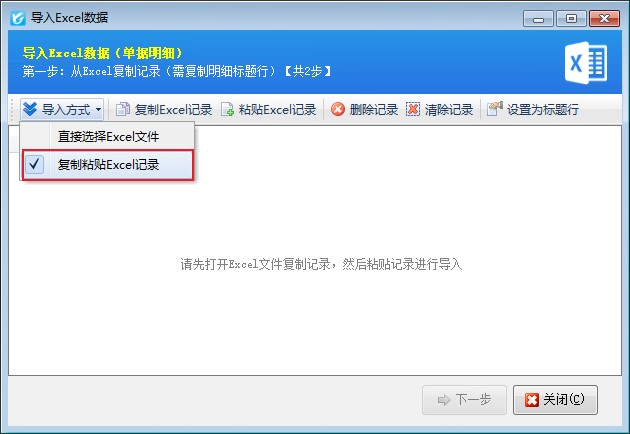
????軟件支持通過Excel導入數據,幾乎所有基本信息和主要業務單據都支持導入Excel數據。導入方式支持直接選擇Excel文件導入和復制粘貼Excel記錄導入,默認導入方式“復制粘貼Excel記錄”
復制粘貼Excel記錄:先打開Excel文件進行復制操作,復制需復制下標題行,然后在導入界面點擊“粘貼Excel記錄”,會把Excel文件中內容直接復制進去。
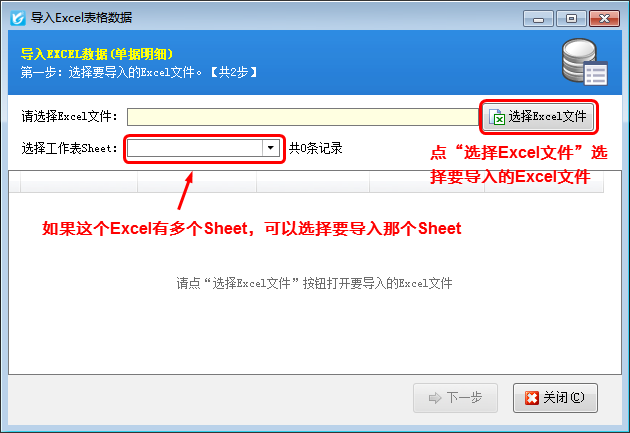
直接選擇Excel文件:一個Excel文件(工作簿)可能包括多個Sheet(工作表),軟件支持選擇導入不同的工作表。
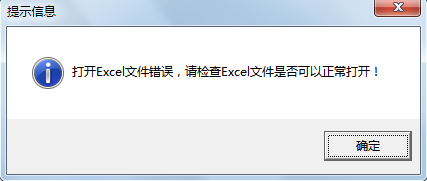
如果提示打開Excel文件失敗,如下圖所示,可通過復制粘貼Excel記錄導入方式進行導入。或者請使用Excel 2003/2007/2013等打開這個Excel文件,按Ctrl+A全選數據復制一下,然后新建一個Excel文件,并將數據粘貼進去。再選擇新建的Excel文件進行導入試下。
配置數據項與Excel中數據列的對應關系:點“下一步”按鈕配置“數據項”與Excel中的數據列之間的對應關系。點“自動對應”軟件會自動根據數據項名稱和數據列列名是否相同進行自動匹配。也可以按照下圖所示手工選擇對應關系。
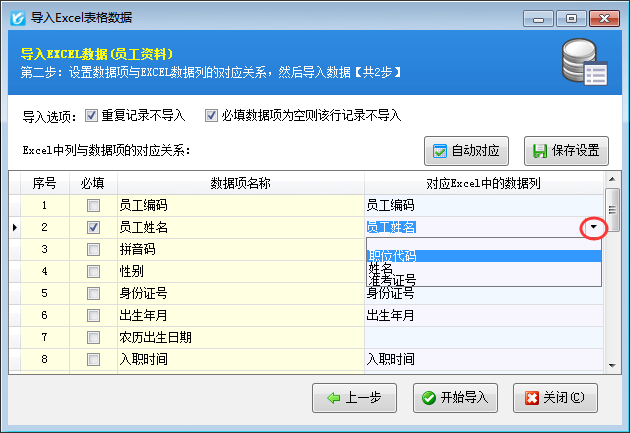
????此外,在數據項記錄上點擊鼠標右鍵,還可以設置是否為必填項、修改數據項名稱、調整數據項的先后順序、導入導出數據項配置等(一般默認即可,無需進行設置)。
????如果點“開始導入”按鈕,軟件提示對應的數據列在Excel中不存在的錯誤提示,如下圖所示:
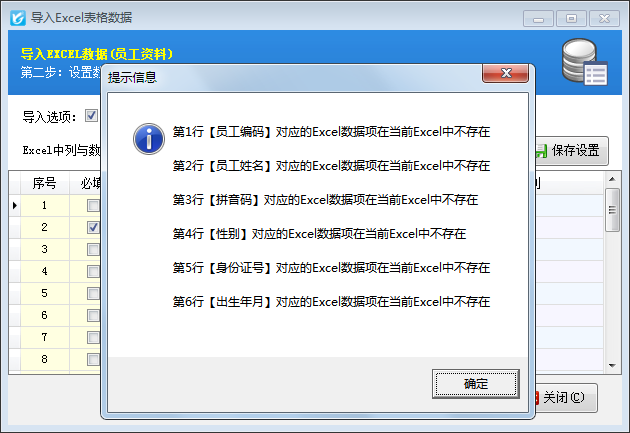
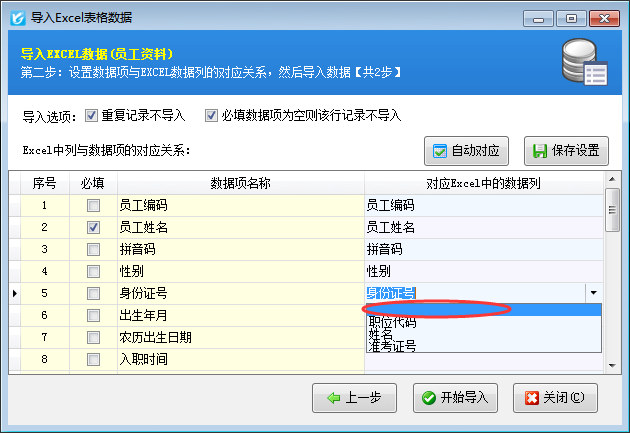
????出現這個提示,表明對應關系中設置的Excel數據列在當前選擇的Excel文件中并不存在,可重新選擇對應其他數據列或者設置為空(按下圖所示選擇空行):
????導入過程中軟件會實時顯示導入進度,如果數據量比較大時,導入進度達到100%時軟件進行數據提交會比較耗時。導入結束后,軟件會顯示導入的結果。沒有導入的記錄軟件會給出相應的原因,如下圖所示:
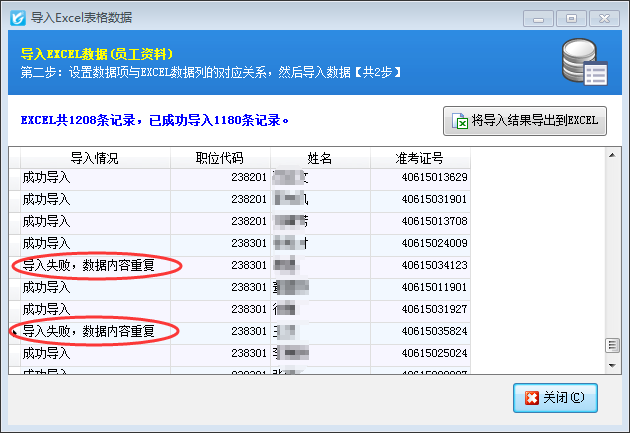
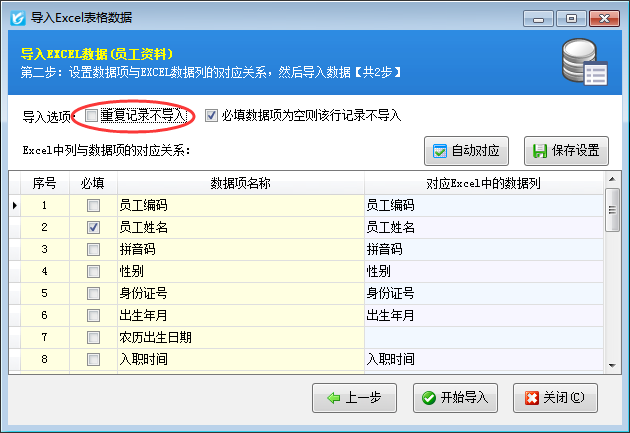
導入失敗,數據內容重復:這種情況是因為軟件根據條件判斷相應的記錄在數據庫中已存在(一般根據名稱,如商品名稱、姓名、客戶名稱、供應商名稱等),如果確實需要導入,可以取消下圖中的選項,重新導入: